Evident LogoEvident Logo
技术支持

产品信息

2021年 7月 08日
顕微鏡ソフトウェアに関する脆弱性のお知らせ

当社製品をご愛用のお客様へ

平素より当社製品について格別のご愛顧を賜り、厚く御礼申し上げます。
当社の一部ソフトウェアが利用しているサードパーティ製のソフトウェアコンポーネントに脆弱性が発見されました。インターネットに接続している状態で対象のソフトウェアを利用されている場合、脆弱性のリスクがございます。対象となるソフトウェアは以下の通りです。ご迷惑をおかけいたしますが、脆弱性リスク解消のため、サービスアップデートの適用を強く推奨いたします。

<対象となるソフトウェア、製品>

  • cellSensイメージングソフトウェア バージョン1.7以降
  • OLYMPUS Stream イメージングソフトウェア すべてのバージョン
  • VS200 リサーチスライドスキャナー すべてのバージョン
  • VS120 バーチャルスライドシステム バージョン2.9.2
  • OLYMPUS CIX100 コンタミネーション解析システム すべてのバージョン
  • Olympus Net Image Server (NIS) SQL

<該当する脆弱性>

弊社調査により以下の脆弱性の影響が想定されます。

CVE-2021-20093:
CodeMeter Runtime Network Serverが第三者からの細工されたパケットを受ける事によりソフトウェアが停止する、またはデータを搾取される恐れ。

脆弱性の詳細は以下をご覧ください。

Security Advisory WIBU-210423-01
https://cdn.wibu.com/fileadmin/wibu_downloads/security_advisories/Advisory_WIBU-210423-01.pdf

NIST NVD
https://nvd.nist.gov/vuln/detail/CVE-2021-20093

<対処方法>

サービスアップデート(CodeMeter Version 7.21a)を適用致します。
自動アップデート機能を有効にしている場合は、サービスアップデートを適用する旨、通知がなされます。

<サービスアップデートの対象OS>

  • Windows 10(32bit, 64bit)
  • Windows 8.1(32bit, 64bit)
  • Windows 7(32bit, 64bit)

対処手順

1. Windowsを起動します。

2. 管理者権限(administrator)でログオンします。

3. 下記ダウンロードサイトからアップデートファイル(CodeMeter_7_21a.exe)をダウンロードします。
https://serviceupdates.olympus-sis.com/DownloadArea

4. すべてのアプリケーションが終了している事をご確認ください。

5. サービスアップデートファイルをダブルクリックします。

6. ユーザーアカウント制御ダイアログボックスが表示された場合「はい」をクリックします。

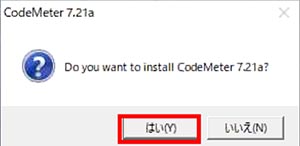
7. CodeMeter 7.21a のインストール確認画面に対して「はい」をクリックします。

7. CodeMeter 7.21a のインストール確認画面に対して「はい」をクリックします。

8. Windowsコンソールウィンドウが表示されますので、「Y」を入力してEnterキーを入力します。キーを入力するとセットアップが続行されます。

8. Windowsコンソールウィンドウが表示されますので、「Y」を入力してEnterキーを入力します。キーを入力するとセットアップが続行されます。

9. セットアップが完了すると「press any key to close the console window」のメッセージが表示されます。任意のキーを押下するとコンソールウィンドウが閉じます。

9. セットアップが完了すると「press any key to close the console window」のメッセージが表示されます。任意のキーを押下するとコンソールウィンドウが閉じます。

10. サービスアップデートが適用されている事を確認します。
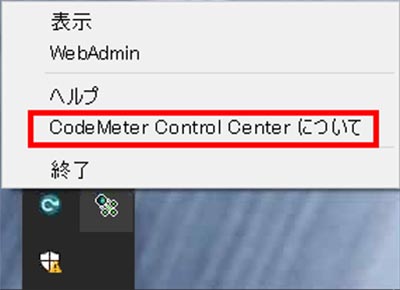
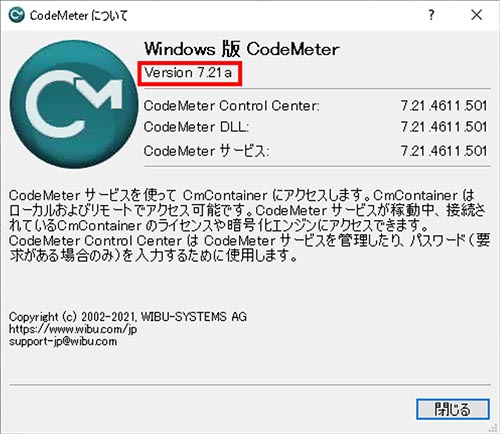
タスクバーのCodeMeterツールから右クリックし「CodeMeter Control Centerについて」をクリックして、Version 7.21aになっていることを確認します。

10. サービスアップデートが適用されている事を確認します。

10. サービスアップデートが適用されている事を確認します。

cellSens又はStreamをご利用のお客様でアップデート通知を有効にしている場合は以下もご対応下さい。

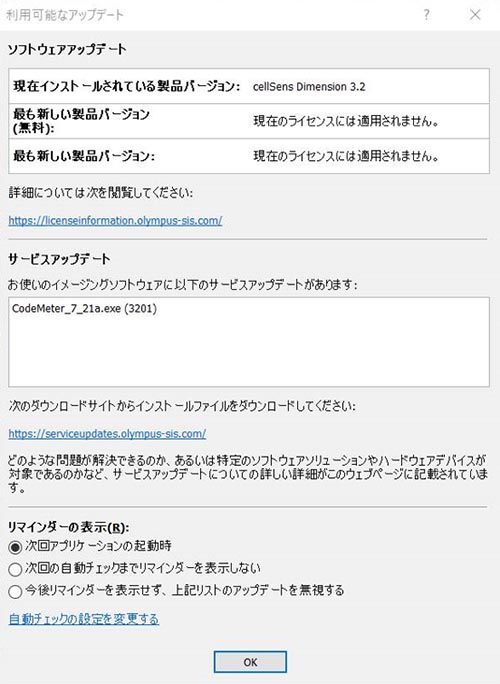
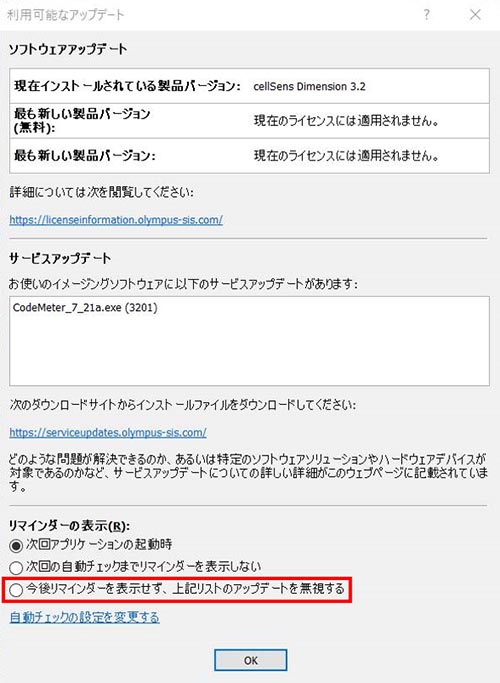
1. アップデート通知を有効に設定し、かつインターネットに接続された状態でソフトウェアを起動すると以下のようなアップデート通知ダイアログが表示されます。

1. アップデート通知を有効に設定し、かつインターネットに接続された状態でソフトウェアを起動すると以下のようなアップデート通知ダイアログが表示されます。

アップデート通知ダイアログでリマインダーの表示の「今後リマインダーを表示せず、上記リストのアップデートを無視する」を選択し、「OK」ボタンを押します。

アップデート通知ダイアログでリマインダーの表示の「今後リマインダーを表示せず、上記リストのアップデートを無視する」を選択し、「OK」ボタンを押します。

2. アップデートを実施する前にアップデート通知ダイアログが表示された場合
手順10にしたがってCodeMeterのVersionが7.21aであるかをご確認ください。

① CodeMeterのVersionが7.21aである場合:
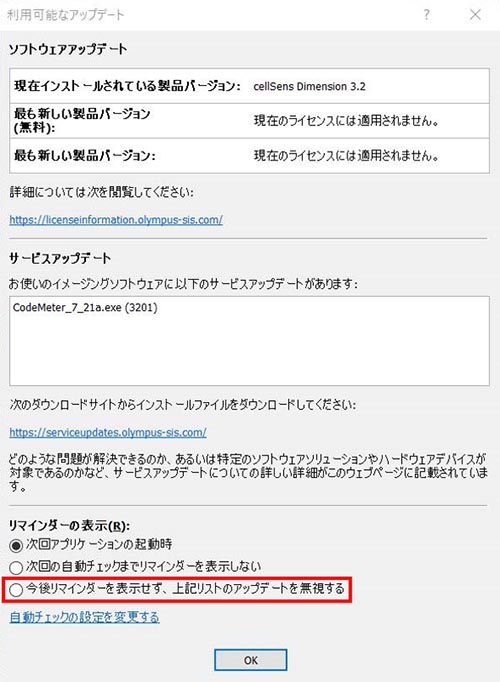
リマインダーの表示で「今後リマインダーを表示せず、上記リストのアップデートを無視する」を選択し、「OK」ボタンを押します。

① CodeMeterのVersionが7.21aである場合

② CodeMeterのVersionが7.21aでない場合:
上記のインストール手順にてサービスアップデートの適用を実施してください。

<< Back

Sorry, this page is not available in your country
Let us know what you're looking for by filling out the form below.
Sorry, this page is not available in your country